
Dolphin Anty هو متصفح مضاد للكشف مصمم لإدارة حسابات متعددة. يتيح لك إنشاء ملفات تعريف منفصلة للمتصفح، لكل منها بصمة رقمية وإعدادات بروكسي وملفات تعريف ارتباط خاصة بها، مما يسمح لك بإدارة أي عدد من الحسابات على منصات مختلفة دون الحاجة إلى التبديل المستمر بينها.
في هذه المراجعة، سنلقي نظرة على كيفية تعامل Dolphin Anty مع البصمات الرقمية، وطريقة إعداد بروكسي SP5Proxies، بالإضافة إلى الأدوات الأخرى التي يوفرها لإدارة ملفات التعريف والعمل الجماعي والأتمتة.
انتحال البصمة الرقمية
تعتمد آلية عمل المتصفح المضاد للكشف بشكل أساسي على إنشاء ملفات تعريف منفصلة، لكل منها بصمة رقمية فريدة. والبصمة الرقمية هي مجموعة من خصائص المتصفح والجهاز التي تستخدمها المواقع للتعرف على المستخدمين.
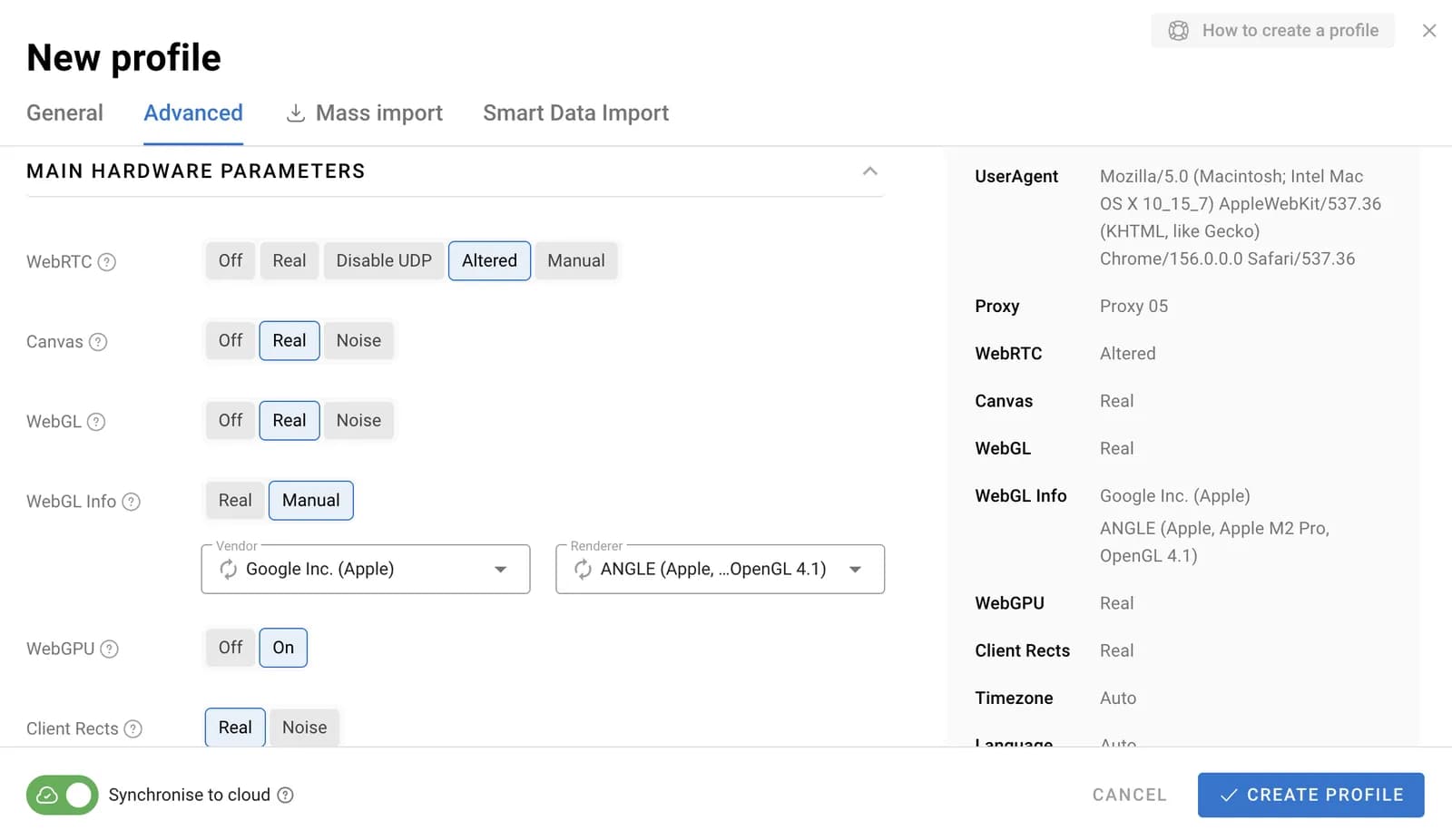
تشمل البصمة الرقمية مجموعة من المعلمات، مثل:
- نظام التشغيل وUser-Agent؛
- WebRTC وCanvas وWebGL؛
- Client Rects؛
- المنطقة الزمنية واللغة والموقع الجغرافي؛
- مواصفات المعالج وذاكرة الوصول العشوائي؛
- دقة الشاشة وأجهزة الوسائط؛
- الخطوط ومنافذ الشبكة.
يدعم Dolphin Anty انتحال أكثر من 20 معلمة. عند إنشاء ملف تعريف، يتم توليد بصمته الرقمية تلقائيًا استنادًا إلى تكوينات أجهزة حقيقية. ويمكنك الاحتفاظ بالإعدادات الافتراضية أو تغيير خصائص معينة يدويًا.
من المهم مراعاة الترابط بين هذه المعلمات. فعلى سبيل المثال، يجب أن يتوافق نظام التشغيل المحدد مع مواصفات بطاقة الرسومات وبنية المعالج وغيرها من بيانات الأجهزة. فإذا اخترت macOS، مع الإبقاء على تكوين أجهزة شائع في حواسيب Windows، فستكون البصمة الناتجة غير متناسقة. وسيقوم Dolphin Anty بتنبيهك إلى ذلك.
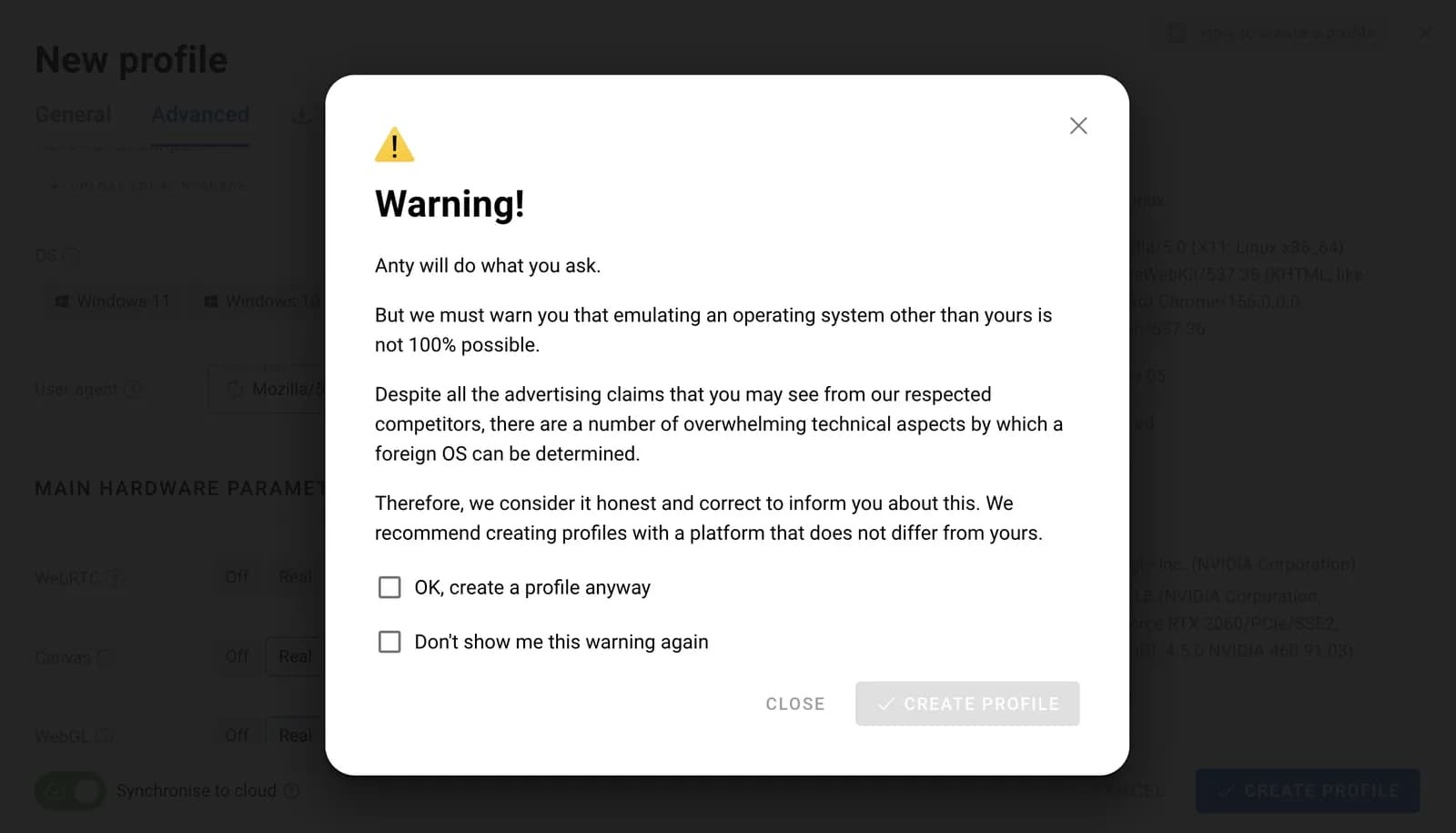
لذلك، لا يُنصح بتغيير المعلمات يدويًا دون حاجة. فالتكوينات التي يتم إنشاؤها تلقائيًا مناسبة لمعظم المهام، بينما يكون الضبط اليدوي مفيدًا عندما تكون لديك معرفة بكيفية ترابط خصائص الجهاز المختلفة.
تستحق معلمات الشبكة اهتمامًا خاصًا أيضًا. فعنوان IP ليس من خصائص المتصفح أو الجهاز مباشرة، لكنه يشكل، إلى جانب الموقع الجغرافي والمنطقة الزمنية والبيانات الأخرى، جزءًا من الملف الرقمي للمستخدم. لذلك، يجب أن تكون إعدادات ملف التعريف والبروكسي متوافقة مع بعضها.
إعداد بروكسي SP5Proxies
تشكل البروكسي جزءًا مهمًا من البصمة الرقمية، لذلك يُفضّل شراؤها من مزودين موثوقين يوفرون اتصالًا مستقرًا. تقدم SP5Proxies بروكسيات محمولة وسكنية. وتعتمد البروتوكولات المدعومة وطرق المصادقة على الباقة المختارة: تتوفر اتصالات HTTP وSOCKS5، بينما تدعم بعض باقات البروكسي المحمول المصادقة باستخدام اسم المستخدم وكلمة المرور أو عنوان IP.
يتيح لك Dolphin Anty إضافة البروكسي مباشرةً عند إنشاء ملف تعريف، أو حفظه مسبقًا في قسم منفصل لتعيينه لاحقًا لملف تعريف واحد أو عدة ملفات.
إضافة بروكسي عند إنشاء ملف تعريف
- افتح Dolphin Anty واضغط على زر إنشاء ملف تعريف.
- ابحث عن قسم البروكسي في إعدادات ملف التعريف، ثم اختر «بروكسي جديد».
- حدد البروتوكول وأدخل بيانات الاتصال من لوحة التحكم الخاصة بمزود البروكسي.
- اختبر الاتصال واحفظ ملف التعريف.
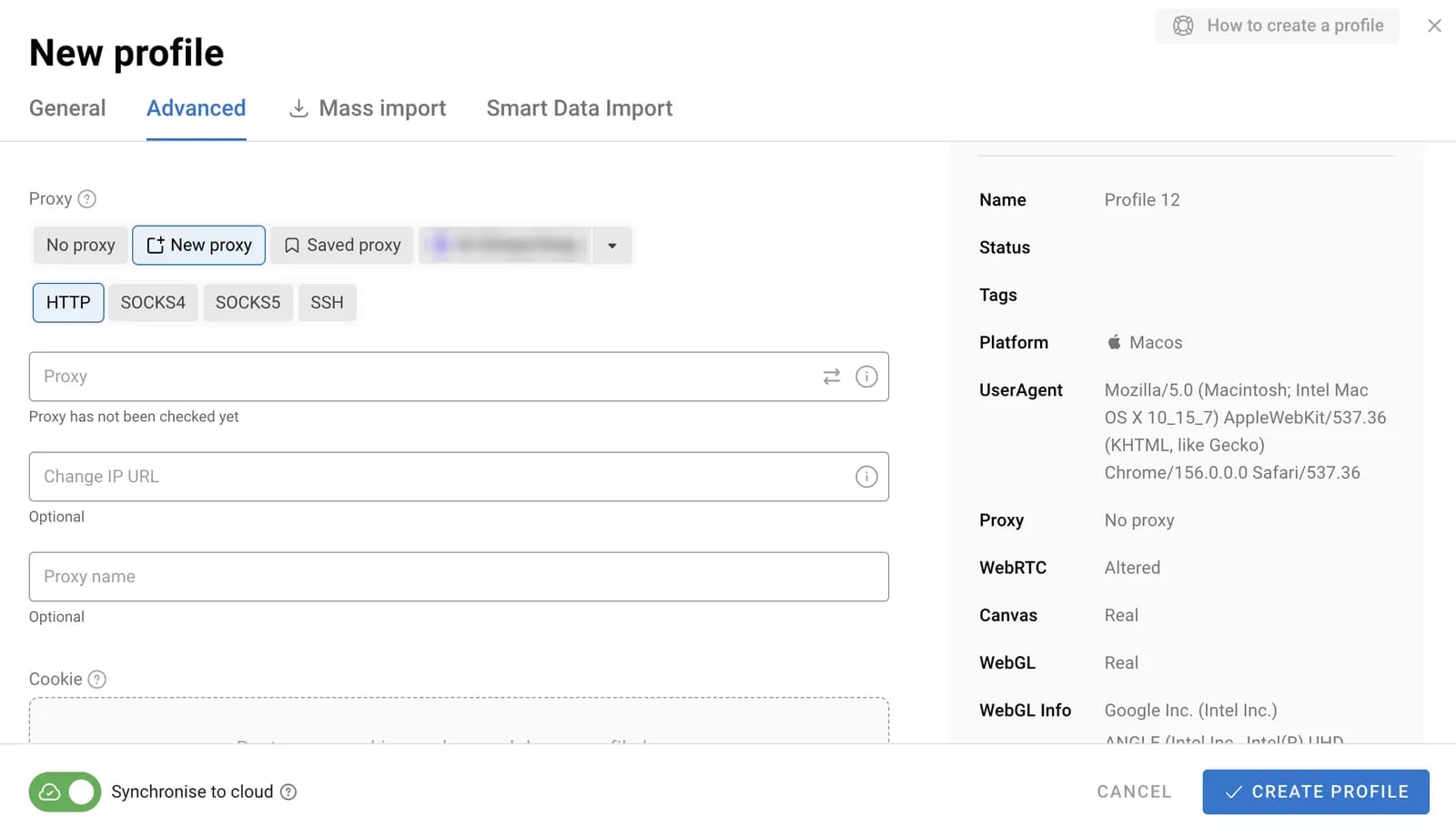
في هذه الحالة، يتم تعيين البروكسي لملف التعريف مباشرةً عند حفظه.
إضافة بروكسي محفوظ وتعيينه لملفات التعريف
- انتقل إلى قسم «Proxies» في القائمة الجانبية لـDolphin Anty.
- اضغط على زر إضافة بروكسي وأدخل البيانات التي حصلت عليها من مزود الخدمة.
- اختبر الاتصال واحفظ البروكسي.
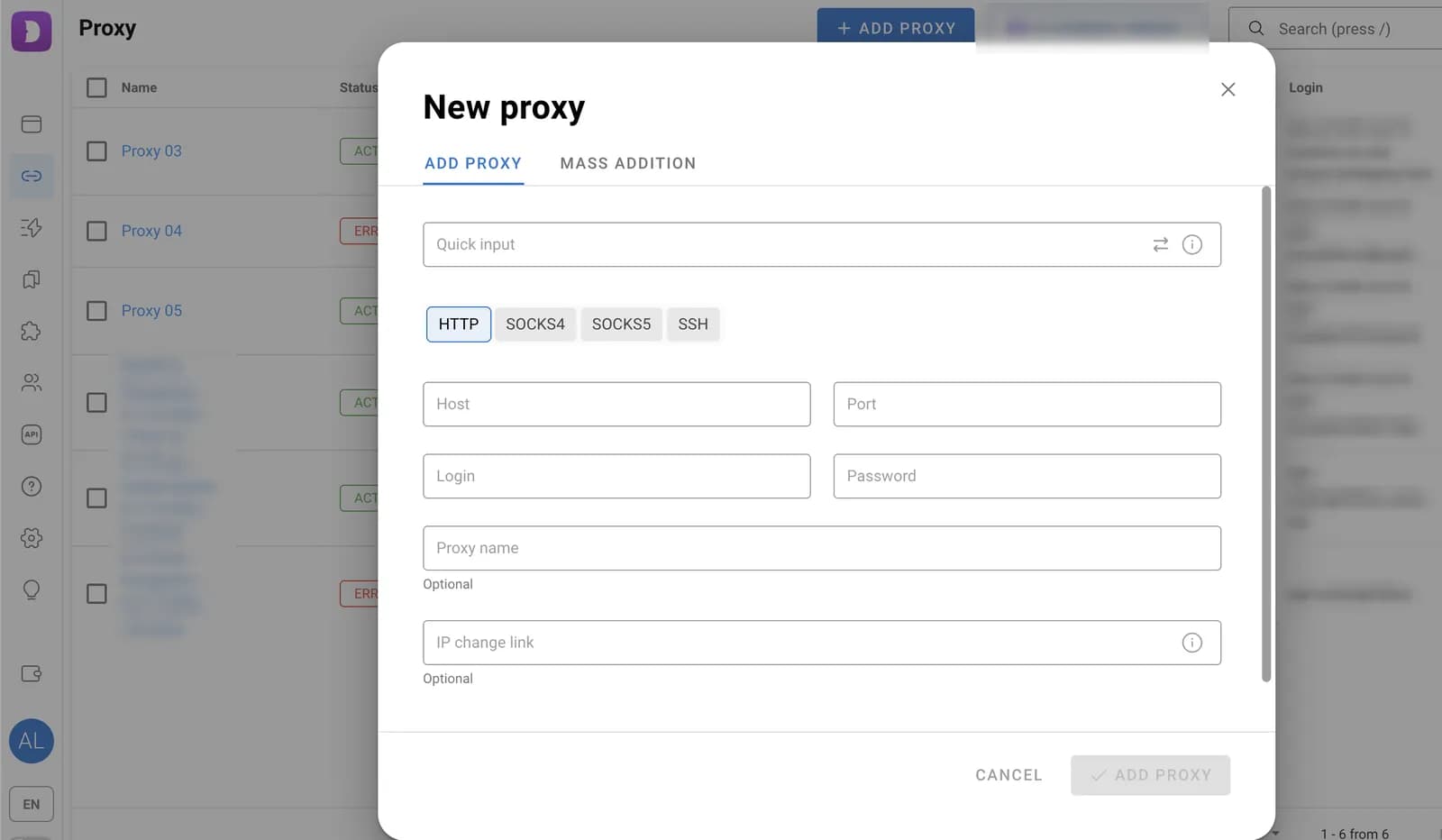
إذا كنت بحاجة إلى إضافة عدد كبير من البروكسيات، يمكنك استخدام ميزة «الإضافة الجماعية» وتحميلها في قائمة واحدة.
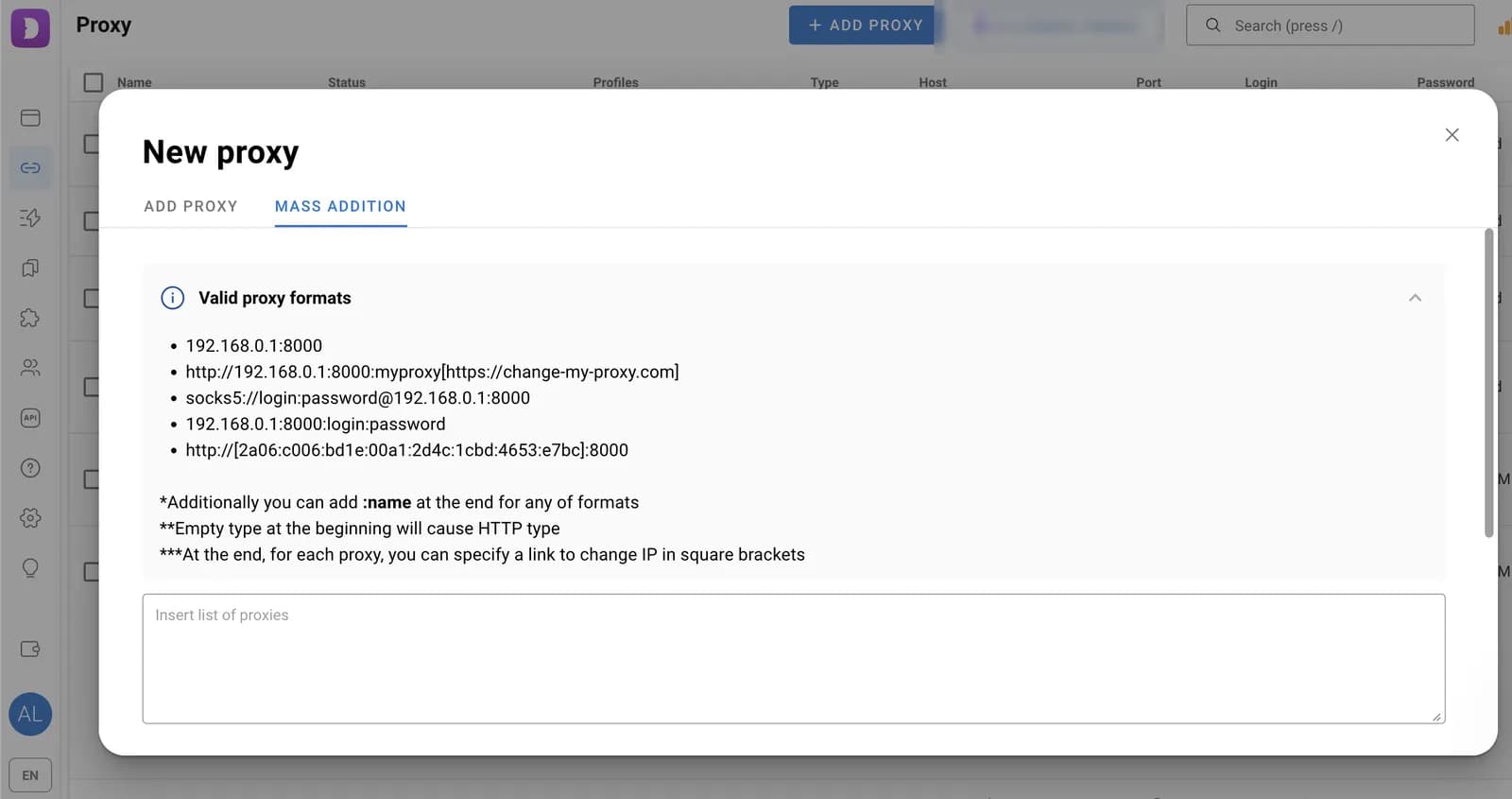
بعد ذلك، يمكنك تعيين البروكسيات لملفات التعريف عند إنشائها من خلال خيار «البروكسي المحفوظ».
إذا كنت تريد تعيين بروكسيات لعدة ملفات تعريف موجودة في الوقت نفسه، فحددها من القائمة، وافتح لوحة الإجراءات الجماعية، واختر «تغيير البروكسي». ثم حدد البروكسيات المطلوبة وطريقة توزيعها: يدويًا أو عشوائيًا. ويمكنك أيضًا تعيينها بالتسلسل أو استخدام بروكسي واحد لكل عدد محدد من ملفات التعريف.
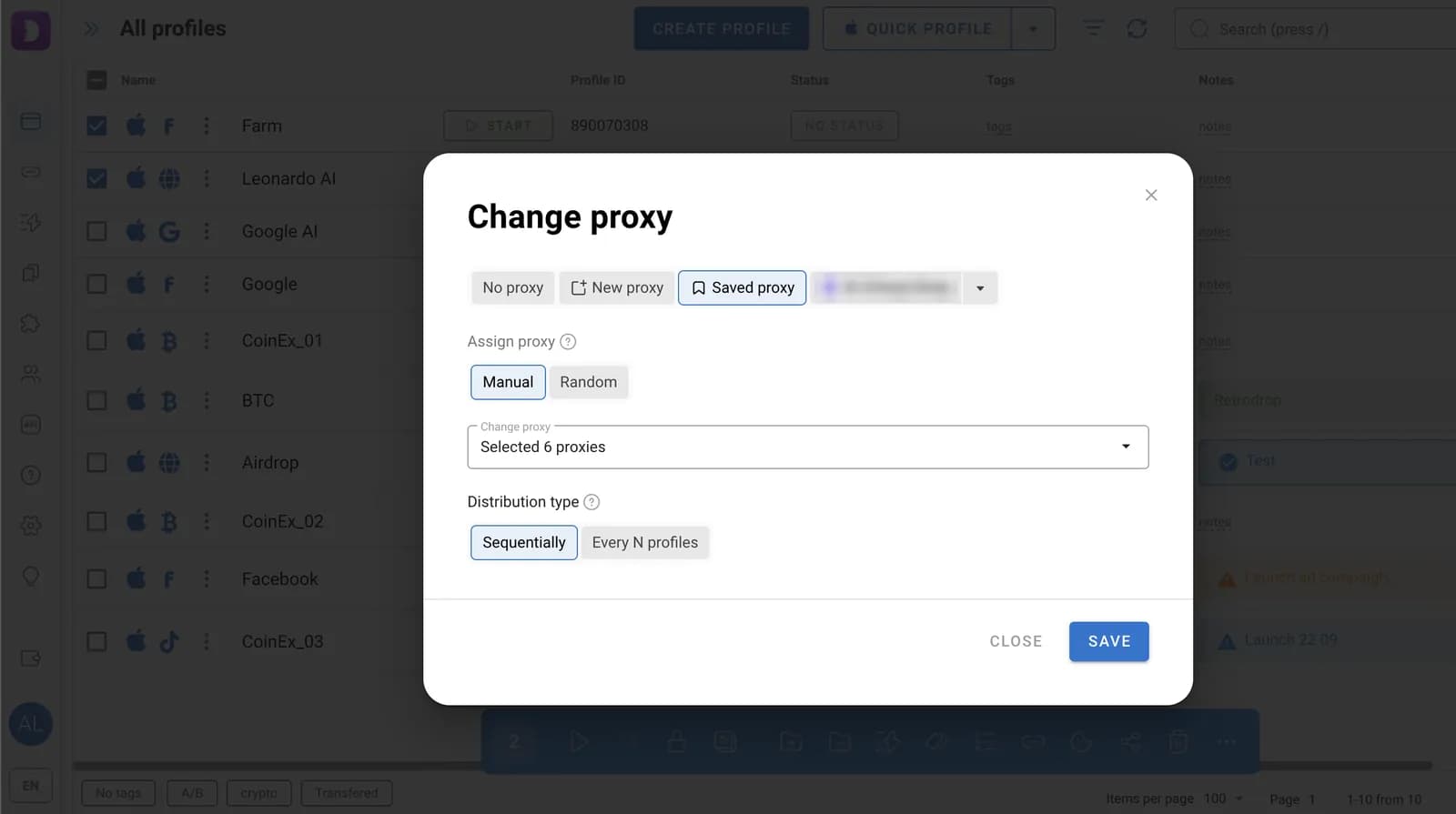
تتيح لك هذه الطريقة توزيع البروكسيات بسرعة على ملفات التعريف دون الحاجة إلى إدخال بيانات الاتصال يدويًا لكل ملف.
قبل البدء، اختبر الاتصال وتأكد من أن الموقع الجغرافي للبروكسي يتوافق مع إعدادات ملف التعريف. يساعد ذلك على تجنب التناقض بين معلمات الشبكة والمتصفح.
ما الميزات الأخرى التي يوفرها Dolphin Anty؟
يُعد انتحال البصمات الرقمية وإدارة البروكسي من الأدوات الأساسية لإدارة حسابات متعددة. لكن Dolphin Anty يوفر أيضًا ميزات أخرى تسهّل العمل مع عدد كبير من ملفات التعريف.
إدارة ملفات التعريف
يوفر Dolphin Anty عدة أدوات لتنظيم ملفات تعريف المتصفح:
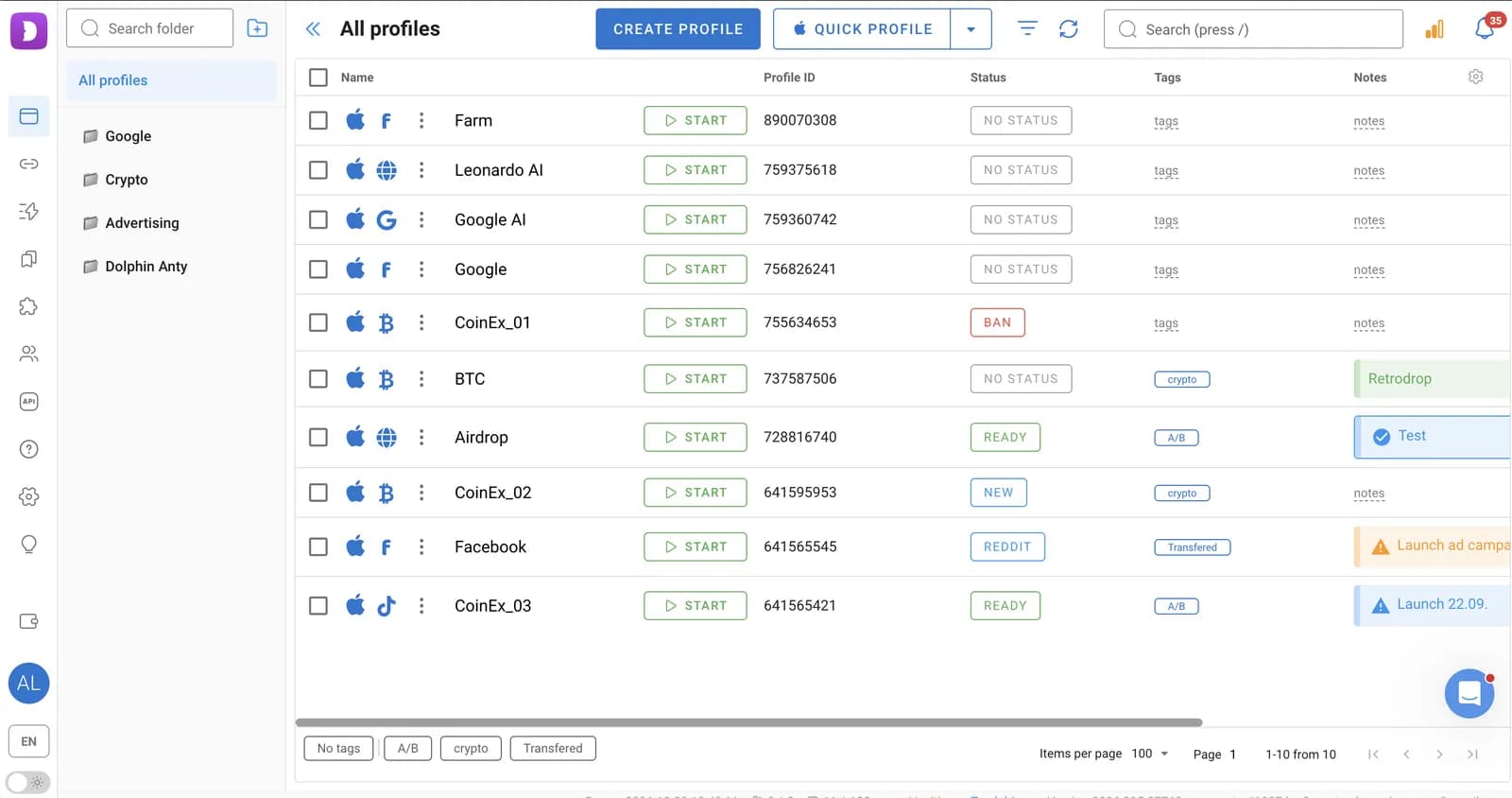
- المجلدات تتيح لك تصنيف ملفات التعريف حسب المشاريع والفرق والفئات الأخرى.
- العلامات تساعدك على تجميع الحسابات وفقًا لمعايير محددة.
- الحالات تتيح لك متابعة حالة ملف التعريف ومراحل العمل عليه.
- الملاحظات تُستخدم لتخزين معلومات إضافية عن ملفات التعريف.
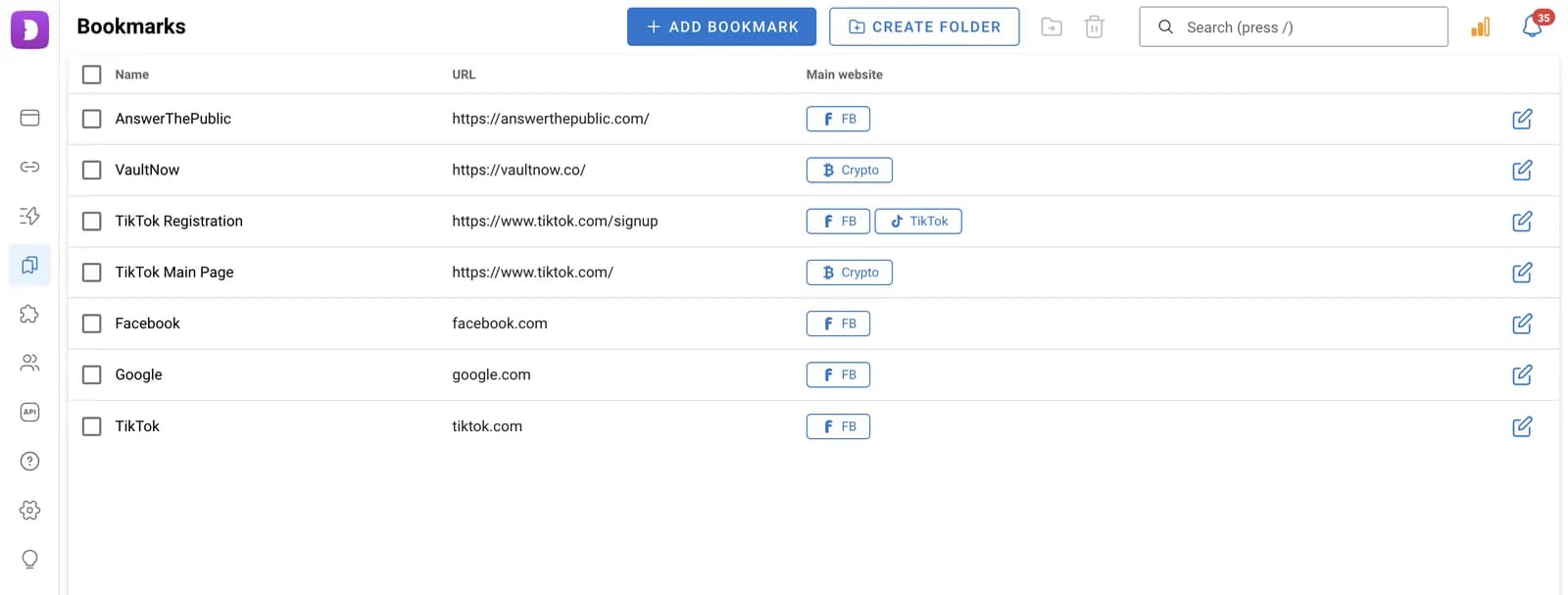
- أنواع ملفات التعريف تتيح لك اختيار فئات Facebook وGoogle وTikTok وCrypto، حسب المنصة التي أُنشئ الحساب للعمل عليها.
لا يؤدي نوع ملف التعريف إلى تغيير البصمة الرقمية أو إعدادات التوافق مع موقع معين، بل يضيف تلقائيًا إشارات مرجعية مفيدة للعمل على المنصة المحددة.
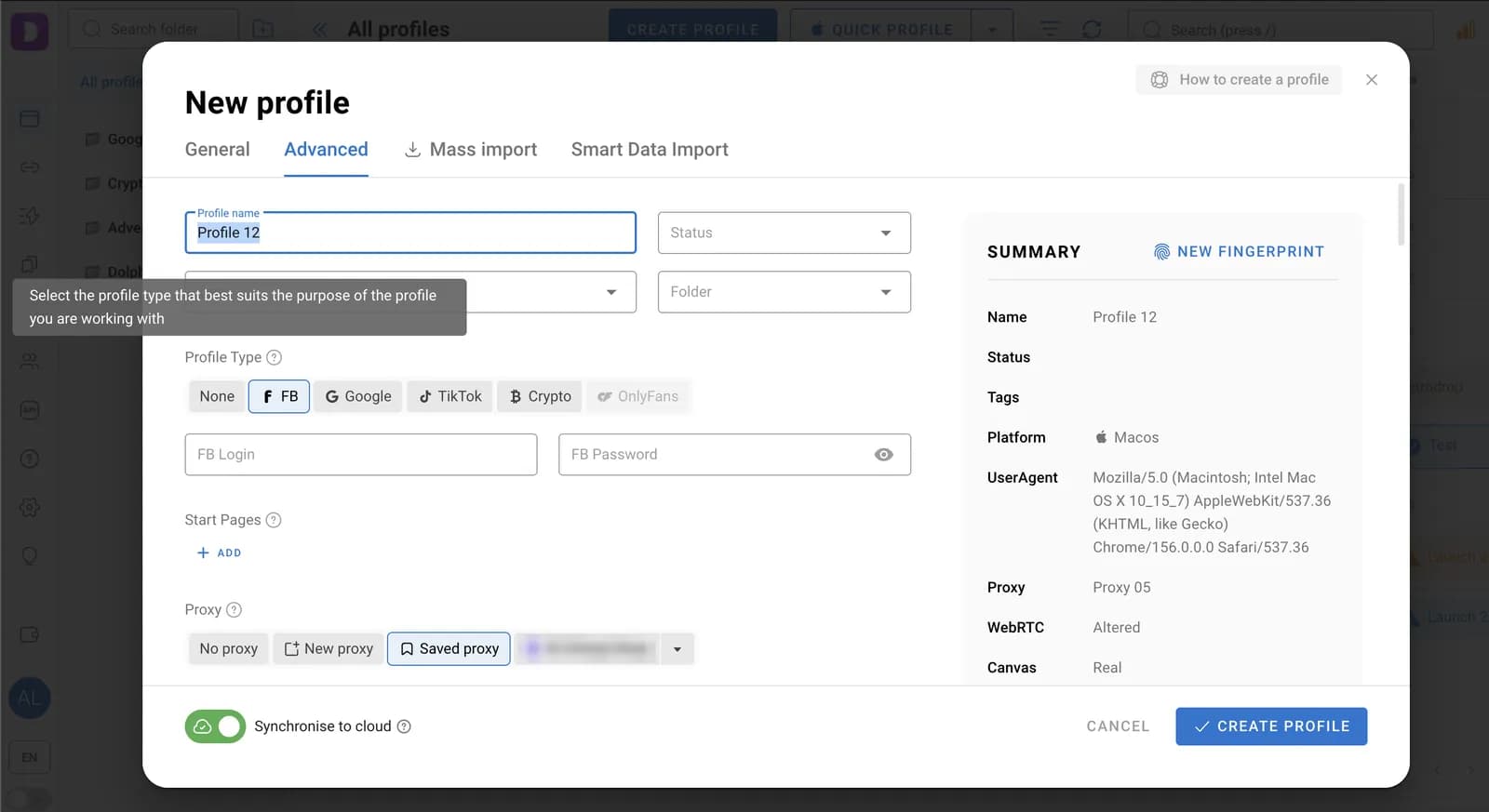
لتوفير الوقت، يدعم Dolphin Anty التعيين الجماعي للإشارات المرجعية والإضافات وصفحات بدء التشغيل. فعلى سبيل المثال، يمكنك إضافة مجموعة الإشارات المرجعية نفسها إلى جميع ملفات التعريف من نوع معين. ويمكن تثبيت الإضافات باستخدام رابط من Chrome Web Store أو عن طريق تحميل أرشيف.
العمل الجماعي
يوفر Dolphin Anty ثلاثة أدوار للعمل ضمن فريق:
- المسؤول (Admin) – يمتلك صلاحيات وصول كاملة. يتولى إدارة المستخدمين وتعيين الأدوار وضبط أذونات الوصول، ويمكنه عرض ملفات التعريف الخاصة بأعضاء الفريق الآخرين وتعديلها.
- قائد الفريق (Teamlead) – يشرف على المستخدمين المعيّنين له. يمكنه عرض ملفات التعريف الخاصة بهم وتشغيلها وتعديلها، لكنه لا يستطيع إنشاء مستخدمين جدد أو تغيير أدوارهم وكلمات مرورهم.
- المستخدم (User) – عضو عادي في الفريق. يعمل على ملفات التعريف الخاصة به، ويدير البروكسي، ويمكنه الوصول إلى ملفات تعريف زملائه وفقًا للصلاحيات الممنوحة له.
يتيح Dolphin Anty أيضًا تحديد عدد ملفات التعريف التي يمكن لكل موظف إنشاؤها.
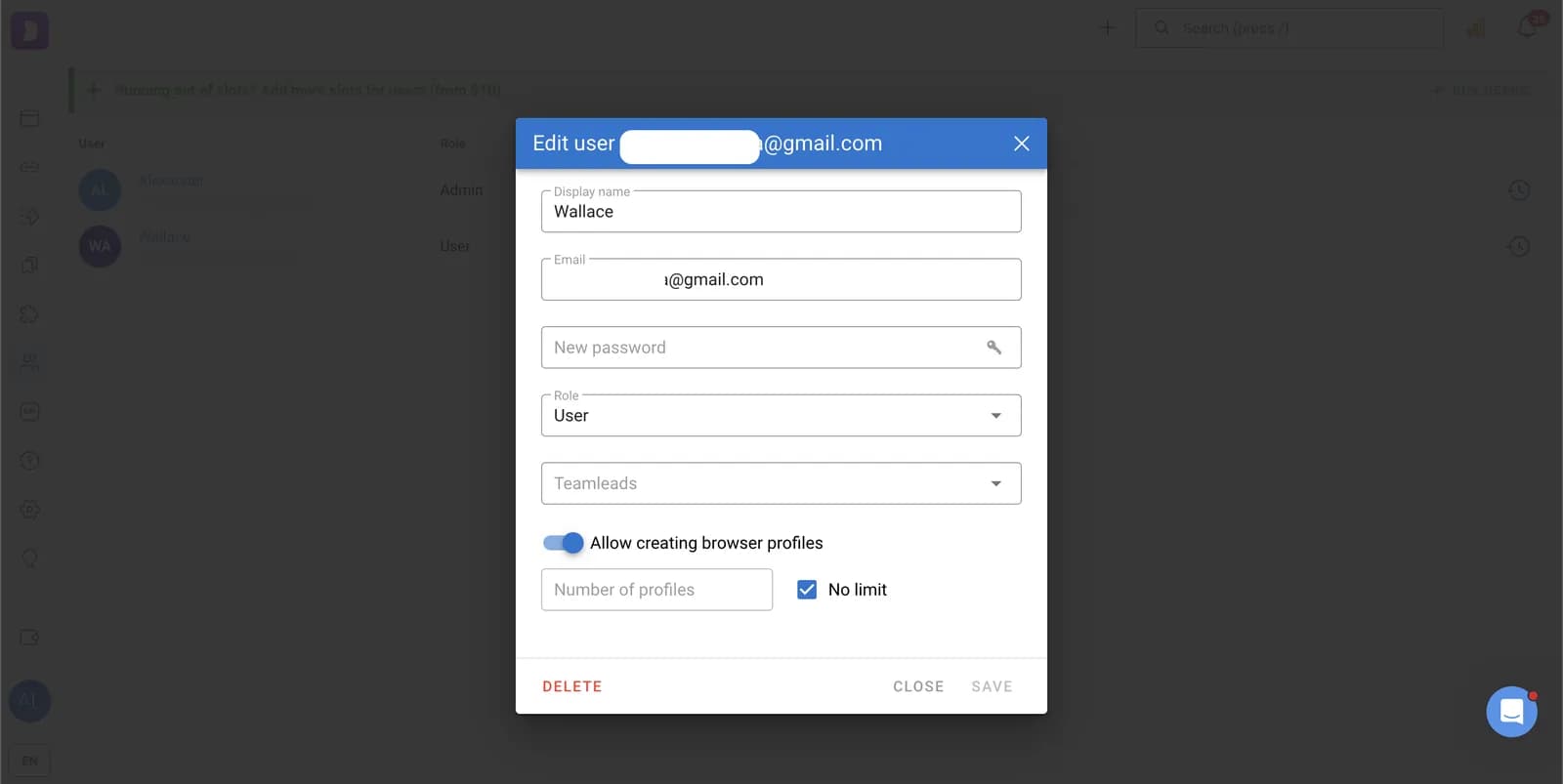
يوفر المتصفح كذلك أدوات لمشاركة البيانات. إذ يمكن لأعضاء الفريق مشاركة ملفات تعريف المتصفح والمجلدات والبروكسي وسيناريوهات العمل. وعند مشاركة ملف تعريف، يمكنك ضبط الأذونات، مثل السماح للموظف بتشغيله مع منعه من تعديله أو حذفه.
الأتمتة
يتضمن Dolphin Anty عدة أدوات للأتمتة.
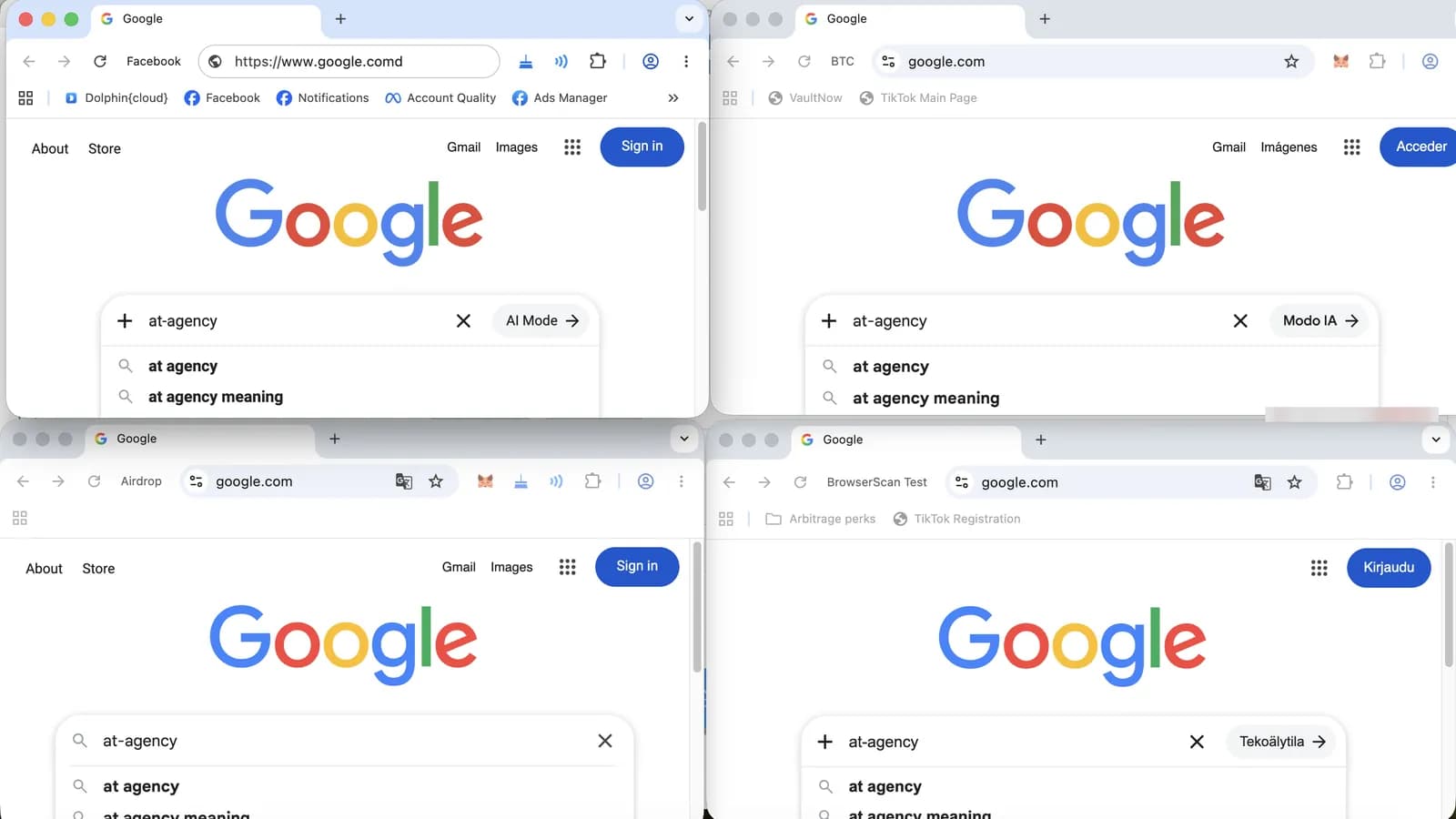
يتيح Synchronizer التحكم في عدة ملفات تعريف للمتصفح في الوقت نفسه. يحدد المستخدم الملفات المطلوبة ويختار أحدها ليكون الملف الرئيسي. ثم تُكرّر الإجراءات التي ينفذها فيه على بقية الملفات المحددة.
تعمل أداة Cookie Robot على أتمتة زيارة قائمة محددة مسبقًا من المواقع لجمع ملفات تعريف الارتباط. يُدخل المستخدم عناوين المواقع، ثم يفتح المتصفح الصفحات بالتتابع ضمن ملف التعريف المحدد.
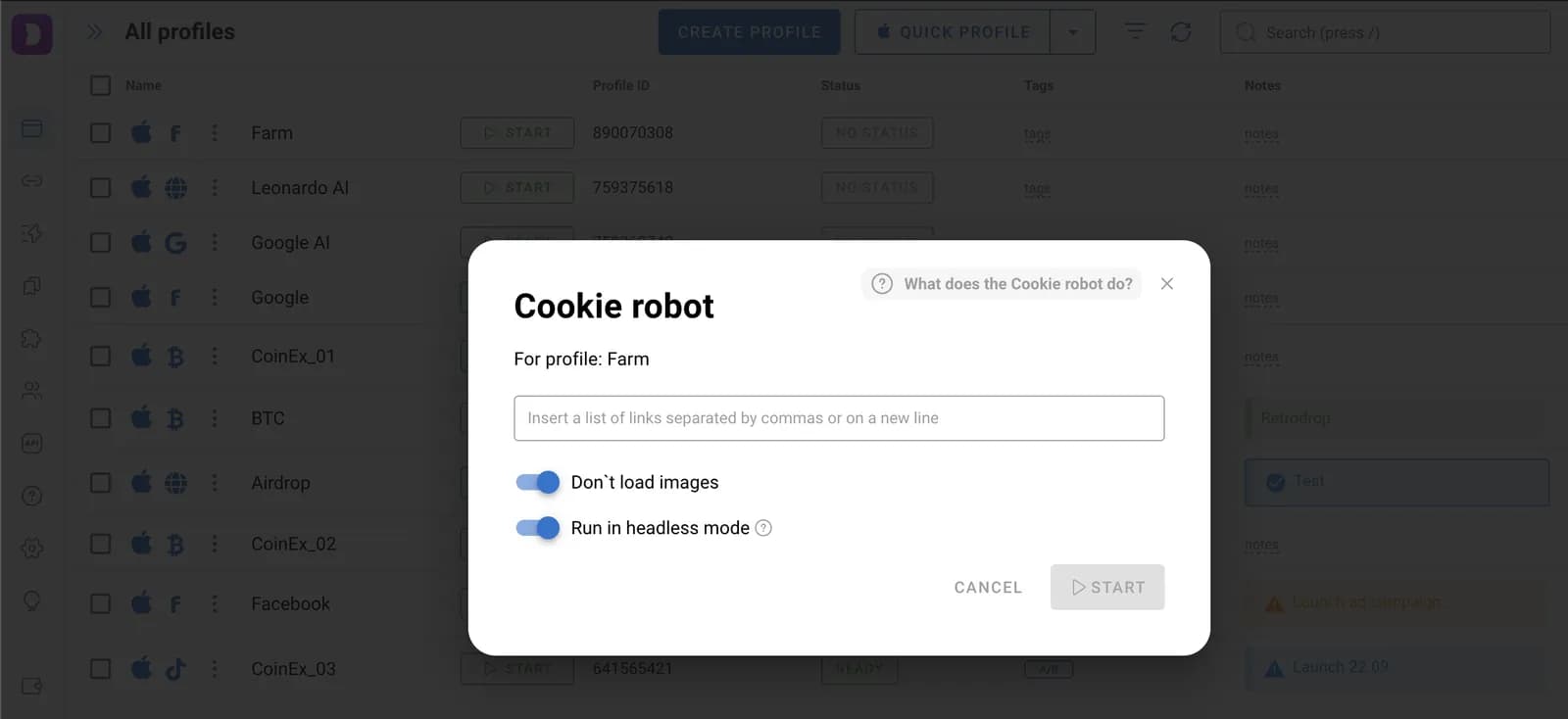
تتوفر إعدادات إضافية:
- عدم تحميل الصور – يعطّل تحميل الصور لتقليل استهلاك بيانات البروكسي.
- التشغيل في وضع Headless – يشغّل الأداة في الخلفية.
يتيح منشئ السيناريوهات إنشاء تسلسلات من الإجراءات باستخدام كتل منفصلة يمكن ربطها بالترتيب المطلوب.
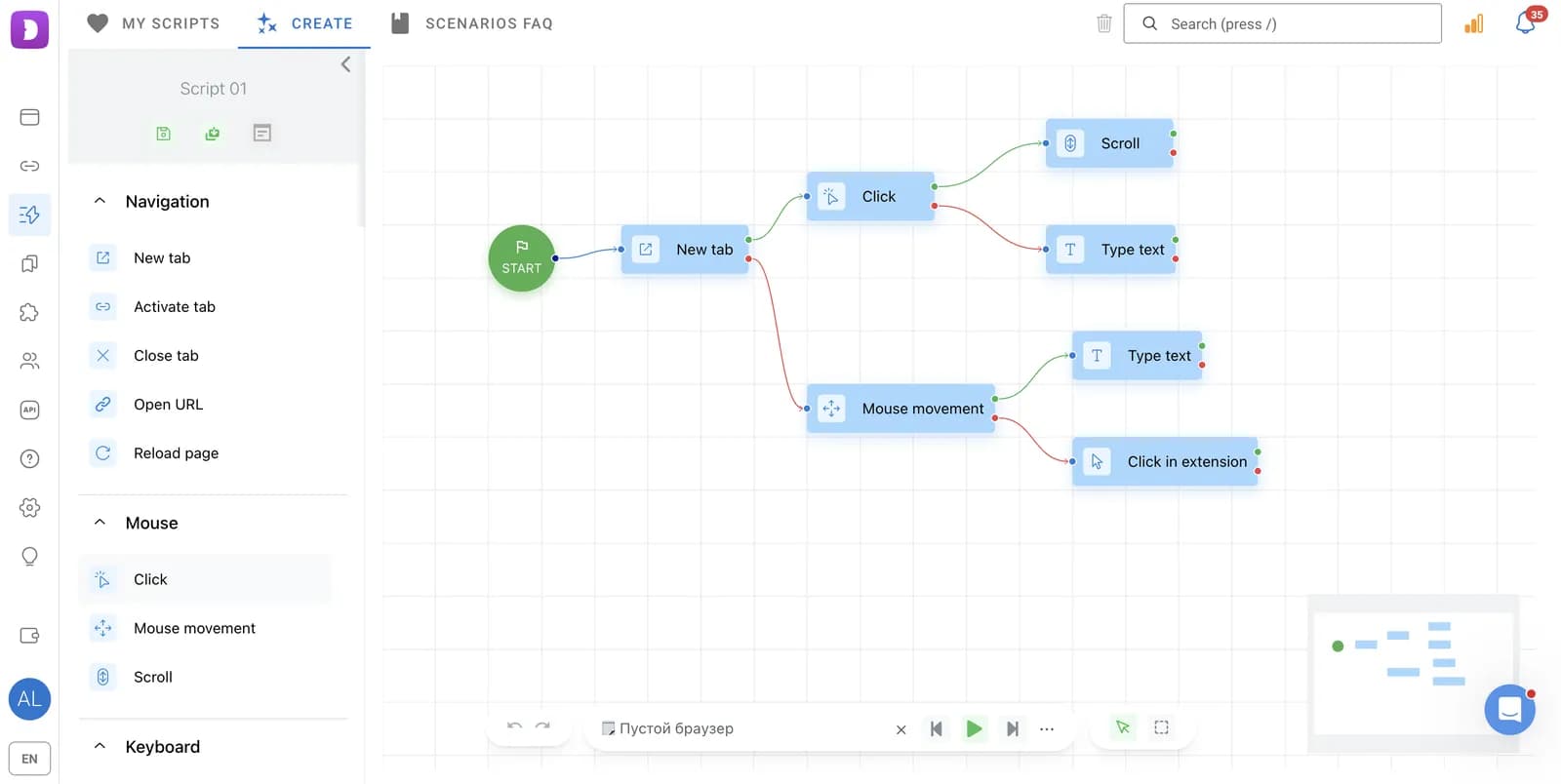
يمكن أن تتضمن السيناريوهات فتح عناوين URL، والتنقل بين علامات التبويب، والنقر على الأزرار، والتمرير عبر الصفحات، وإدخال النصوص، واستخراج المعلومات من المواقع، والتعامل مع الملفات.
بعد إنشاء السيناريو، يمكنك تشغيله على ملف تعريف واحد أو على عدة ملفات تعريف محددة في الوقت نفسه.
الأسعار
يوفر Dolphin Anty خمس باقات اشتراك للأفراد والفرق. وتختلف هذه الباقات من حيث عدد ملفات التعريف المتاحة وإمكانيات العمل الجماعي وتكلفة المستخدمين الإضافيين.
| الباقة | السعر الشهري | عدد ملفات التعريف | المستخدمون والعمل الجماعي | الأنسب لـ |
|---|---|---|---|---|
| Free | $0 | حتى 3 | مستخدم واحد، دون إمكانية العمل الجماعي | تجربة Dolphin Anty |
| Starter | ابتداءً من $10 | 20–60 | مستخدم واحد، دون إمكانية العمل الجماعي | المتخصصين الذين يحتاجون إلى عدد أكبر من ملفات التعريف وأدوات الأتمتة |
| Base | $89 | حتى 100 | العمل الجماعي؛ تكلفة كل مستخدم إضافي $10 شهريًا | الفرق الصغيرة |
| Team | $159 | حتى 300 | العمل الجماعي؛ تكلفة كل مستخدم إضافي $20 شهريًا | المشاريع الأكبر |
| Enterprise | ابتداءً من $299 | من 1,000 إلى 50,000 | العمل الجماعي؛ تكلفة كل مستخدم إضافي $25 شهريًا | المشاريع واسعة النطاق التي تتطلب عددًا كبيرًا من ملفات التعريف |
خصم لمستخدمي SP5Proxies: استخدم الرمز الترويجي SP5PROXIES للحصول على خصم بنسبة 20% على أول دفعة.
الخلاصة
يجمع Dolphin Anty الأدوات اللازمة لإدارة حسابات متعددة في تطبيق واحد، بما في ذلك إنشاء ملفات التعريف وإدارتها، وضبط البصمات الرقمية، وربط البروكسي، والعمل الجماعي، وأتمتة المهام المتكررة.